
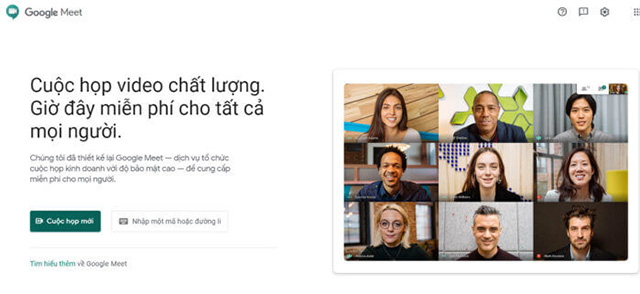
Google Meet là gì?
Google Meet là một dịch vụ liên lạc qua video được phát triển bởi Google. Đây là ứng dụng thay thế cho Google Hangouts và là một phần của Google Chat. Google Meet cho phép người dùng kết nối trực tuyến thông qua nền tảng web tích hợp trong G-suite của Google. Điều đặc biệt là Google Meet là một ứng dụng miễn phí và hỗ trợ cho các buổi học hoặc cuộc họp trực tuyến với số lượng người tham gia lớn, tối đa lên tới 100 người[^1^].
Lịch sử của Google Meet
Google Meet được ra mắt chính thức vào tháng 3/2017. Ứng dụng này có khả năng xử lý hình ảnh và âm thanh tốt hơn so với Google Hangouts[^2^]. Google Meet cung cấp nhiều tính năng nổi bật như:
- Cho phép lên đến 100 thành viên tham gia mỗi cuộc gọi với người dùng G-Suite Basic, 150 thành viên với G-Suite Business và 250 người tham gia với G-Suite Enterprise[^3^].
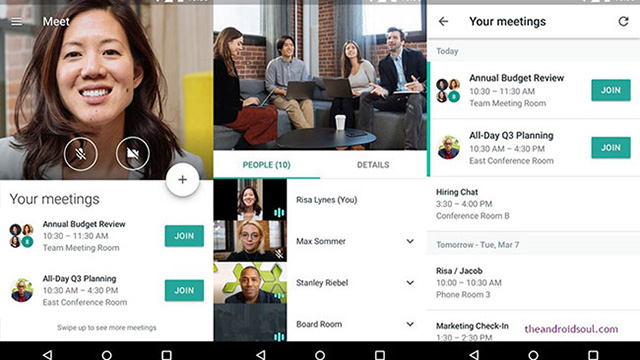
- Có thể sử dụng trên nền tảng web hoặc ứng dụng điện thoại[^4^].
- Bảo mật nội dung cuộc họp bằng mật khẩu dành cho người dùng G-Suite Enterprise[^5^].
- Tích hợp với Google Calendar để lên lịch cho cuộc họp trực tuyến chỉ với 1 cú nhấp chuột[^6^].
- Chia sẻ màn hình để trình bày tài liệu, bảng tính, thuyết trình[^7^].
- Cuộc gọi được mã hóa cho tất cả người dùng[^8^].
- Tích hợp phụ đề chi tiết thông qua nhận dạng giọng nói[^9^].
- Có một số hạn chế như: thời gian sử dụng giới hạn trong 60 phút kể từ tháng 9/2020, yêu cầu tất cả người tham gia phải có tài khoản Google[^10^].
Các lưu ý khi sử dụng Google Meet
Để tận dụng tối đa dịch vụ hữu ích này, hãy lưu ý những điều sau:
- Đăng nhập bằng tài khoản Google để sử dụng dịch vụ[^11^].
- Người dùng có thể chủ trì cuộc họp hoặc học trực tuyến[^12^].
- Số người tham gia tối đa lên tới 100 người[^13^].
- Nên sử dụng trình duyệt Google Chrome để đăng nhập vào Google Meet[^14^].
- Hỗ trợ trên các thiết bị smartphone[^15^].
- Dễ sử dụng và hoàn toàn miễn phí[^16^].
- Tích hợp với các công cụ khác như Lịch, Classroom để tăng hiệu suất học tập và làm việc[^17^].
Cách tải Google Meet trên điện thoại
Để tải về ứng dụng Google Meet cho điện thoại, bạn có thể thực hiện các bước sau:
-
Vào Appstore hoặc CH Play.
-
Tìm kiếm và tải về ứng dụng Google Meet.
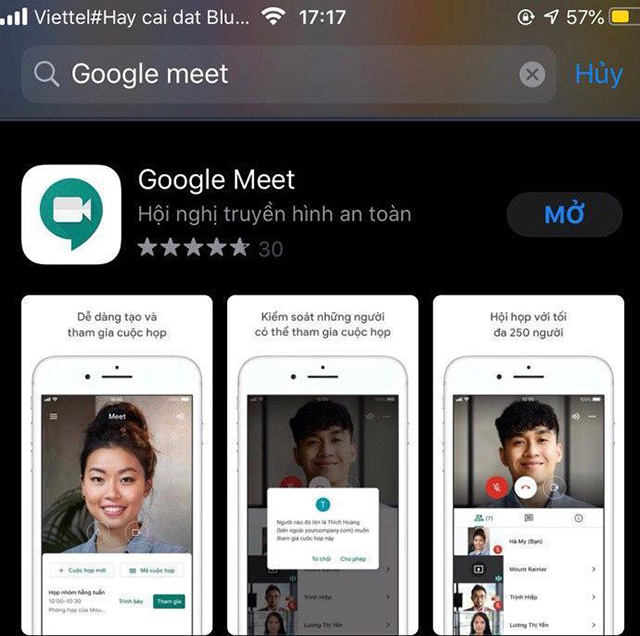
Sau khi tải và cài đặt ứng dụng, bạn chỉ cần đăng nhập bằng tài khoản Google để bắt đầu sử dụng Google Meet[^18^].
Một số lưu ý khi sử dụng ứng dụng Google Meet
-
Google Meet cho phép nhiều người cùng tham gia cuộc gọi. Tuy nhiên, nếu chỉ có 2 thành viên trong cùng 1 phòng họp kết nối, sẽ có hiện tượng vọng âm. Do đó, nếu có nhiều hơn 2 người tham gia, bạn nên sử dụng cùng một thiết bị máy tính để kết nối. Đồng thời, trong quá trình kết nối, các thành viên trong nhóm nên tắt micro của mình khi có người phát biểu để tránh gây tiếng ồn[^19^].
-
Chất lượng của cuộc họp trực tuyến phụ thuộc vào tín hiệu đường truyền mạng. Vì vậy, hãy chọn kết nối mạnh để giảm rủi ro và sự cố trong quá trình sử dụng[^20^].
Hướng dẫn sử dụng Google Meet cho học tập và làm việc trực tuyến
- Đăng nhập vào tài khoản Google của bạn.
- Chọn “Tham gia hoặc tạo cuộc họp”.
- Đặt tên cho cuộc gọi và chọn tiếp tục.
- Cấu hình camera và microphone nếu cần thiết bằng cách chọn “Tùy chọn khác và Cài đặt”. Sau khi đã thiết lập xong, bạn có thể chọn “Tham gia cuộc họp” hoặc “Tham gia ngay”[^21^].
Tóm lại, Google Meet là một công cụ hữu ích cho học tập và làm việc trực tuyến. Với tính năng đa dạng và sự tiện lợi, Google Meet hứa hẹn sẽ làm cho việc kết nối và giao tiếp trực tuyến trở nên dễ dàng hơn bao giờ hết.
Nguồn tham khảo:
- [^1^] Viethanbinhduong.edu.vn. (2024). Google Meet là gì? Hướng dẫn sử dụng và các lưu ý cần biết
- [^2^] Artin, D. (2024). An Introduction to Google Meet
- [^3^] Talbot, C (2023). Google Meet Cheat Sheet
- [^4^] Google Meet (2024). Google Meet – Secure Video Meetings
- [^5^] Google Workspace (2024). Google Meet – Bring Convo’s To Life
- [^6^] Google Calendar (2024). Create a video meeting in Google Calendar
- [^7^] Google Workspace (2024). Share your screen in video meetings
- [^8^] Google Workspace (2024). Meet encryption
- [^9^] Google Workspace (2024). Use closed captions
- [^10^] Google Workspace (2024). Compare Google Meet editions
- [^11^] Google Workspace (2024). Google Meet requirements
- [^12^] Google Workspace (2024). Host a video meeting
- [^13^] Google Workspace (2024). Meeting limits
- [^14^] Google Workspace (2024). Use Google Meet on Chrome
- [^15^] Google Workspace (2024). Use Meet on mobile & tablets
- [^16^] Google Workspace (2024). How much does Google Meet cost?
- [^17^] Google Workspace (2024). Add video meetings to Google Classroom
- [^18^] Google Workspace (2024). Join a meeting
- [^19^] Google Workspace (2024). Manage noise in a video meeting
- [^20^] Google Workspace (2024). Troubleshoot audio and video issues
- [^21^] Google Workspace (2024). Start a video meeting