
Đúng là ghép ảnh hoàn hảo là một nghệ thuật. Thông thường, nếu muốn ghép một bức ảnh đẹp, người ta thường sử dụng phần mềm Photoshop phức tạp và tốn kém. Tuy nhiên, hôm nay tôi xin giới thiệu đến bạn những cách ghép ảnh trên máy tính PC và laptop một cách dễ dàng và nhanh chóng.

1. Cách Ghép Ảnh Trên Máy Tính
1.1. Cách Cắt Ghép Ảnh Trên Máy Tính Bằng Microsoft Paint
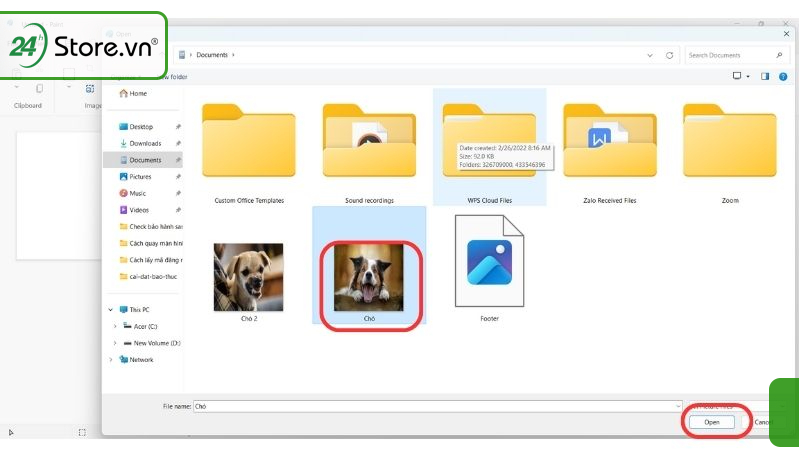
Bước 1: Mở Paint trên máy tính, chọn vào File và chọn Open.

Bước 2: Chọn ảnh cần ghép đầu tiên.
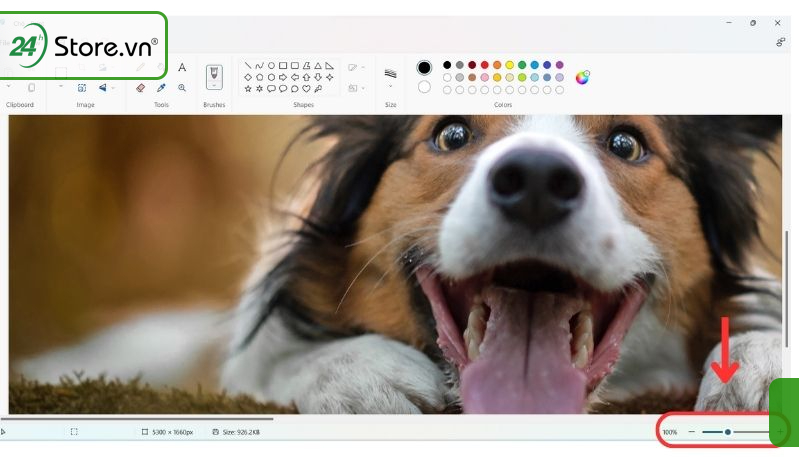
Lưu ý: tùy vào độ lớn nhỏ khác nhau mà ảnh có thể to hoặc hơn khung hình có sẵn trong paint. Lúc này, bạn cần điều chỉnh khung hình bằng thanh công cụ ở góc phải.
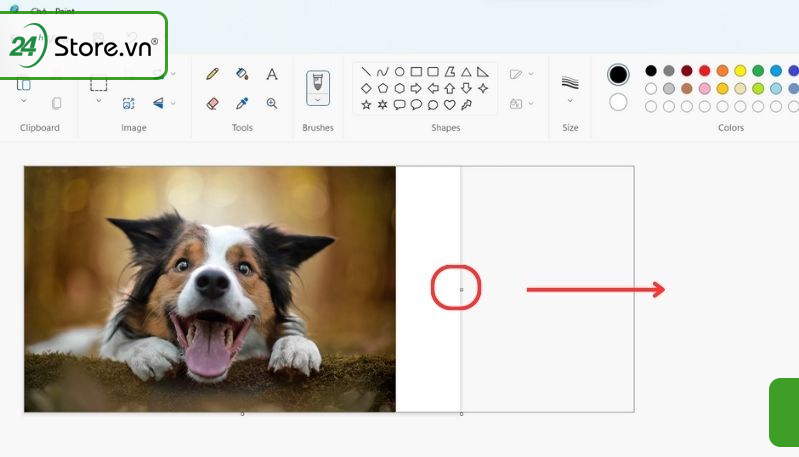
Bước 3: Nhấn vào ô vuông màu trắng ở giữa màn hình để mở rộng khung hình.
Bước 4: Nhấn vào biểu tượng mũi tên chĩa xuống ở biểu tượng paste trên góc trái màn hình rồi chọn Import.
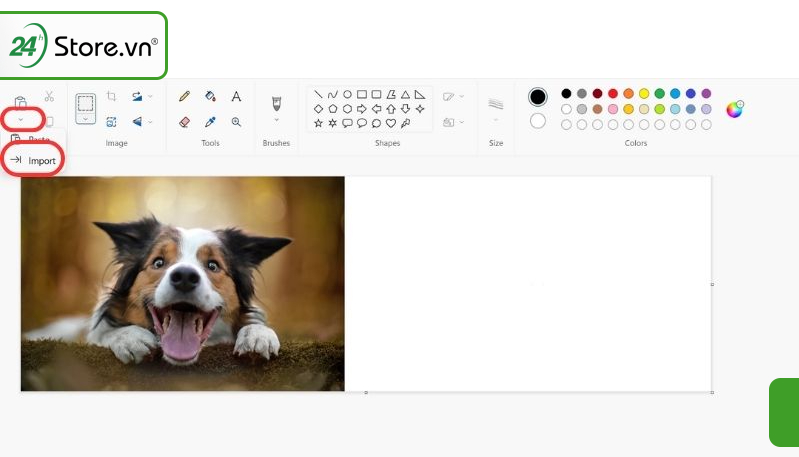
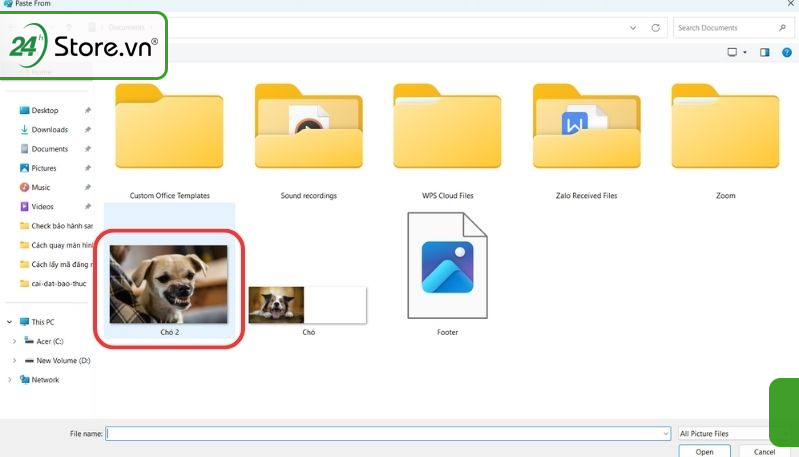
Bước 5: Chọn vào ảnh thứ 2 mà bạn muốn ghép.
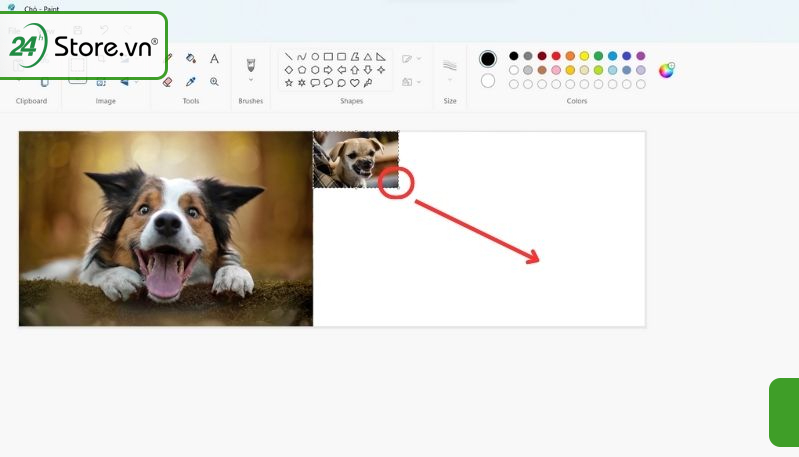
Bước 6: Bạn tiến hành kéo ô vuông màu trắng ở góc ảnh để điều chỉnh kích thước ảnh theo ý muốn.
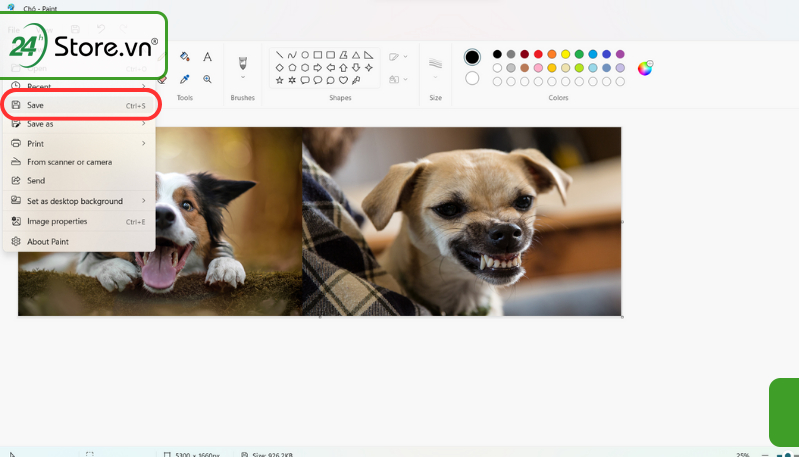
Bước 7: Lúc này, ảnh đã được ghép xong và bạn có thể tiến hành lưu ảnh lại.
“Tôi biết bạn muốn chụp được những bức hình chân thực với chất lượng và độ phân giải cao để đăng lên mạng xã hội. Vậy thì hãy tham khảo ngay điện thoại Samsung galaxy S23 ultra 1TB 512GB với màn hình Dynamic AMOLED 2X sắc nét và sống động, độ phân giải màn hình QHD + (1400 x 3088 Pixels) với Camera 200MP dẫn đầu xu hướng nhiếp ảnh, ngang tầm với những dòng máy ảnh chuyên nghiệp DLSR.”
1.2. Hướng Dẫn Cách Ghép Ảnh Trên Máy Tính Win 10 Bằng Paint 3D
Ngoài phần mềm Paint, bạn cũng có thể tiến hành cắt ghép ảnh trên máy tính bằng phần mềm Paint 3D. Đây là một ứng dụng có sẵn trong hệ điều hành Windows 10, cho phép bạn vẽ và chỉnh sửa ảnh một cách dễ dàng và linh hoạt.
Bên cạnh đó, bạn có thể tham khảo trọn bộ hình nền hoa tulip cho điện thoại và hình nền máy tính của mình.
Bạn có thể tiến hành ghép ảnh bằng Paint 3D theo các bước sau:
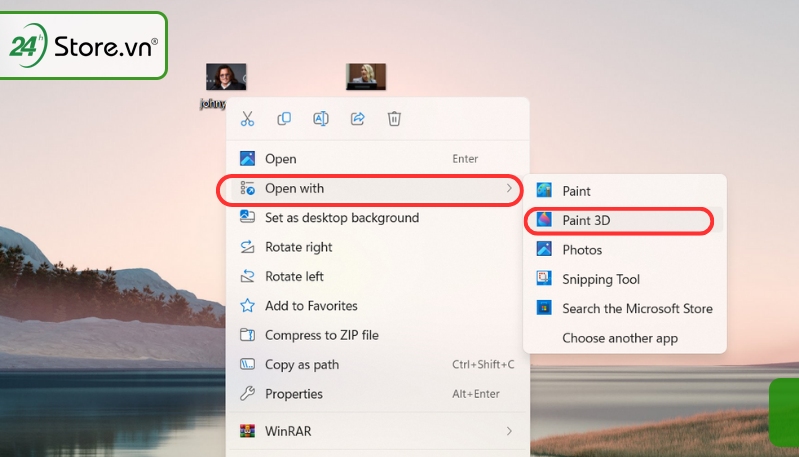
Bước 1: Nhấp chuột phải vào hình ảnh bạn muốn ghép và chọn Open with Paint 3D.
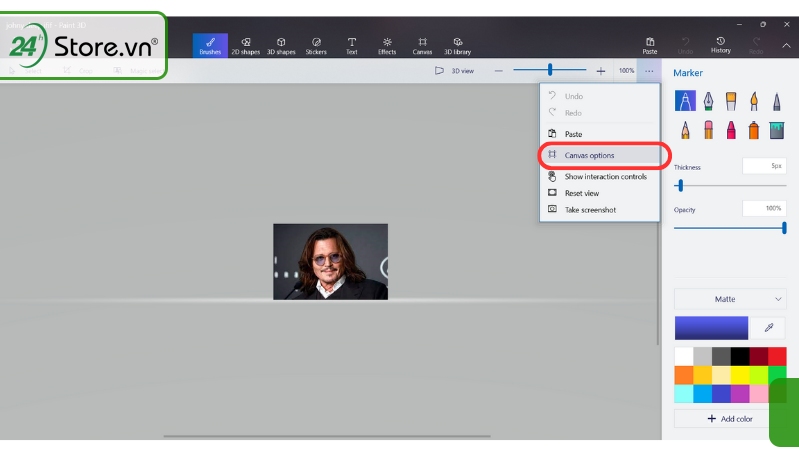
Bước 2: Tại giao diện chính của Paint 3D, bạn chọn vào biểu tượng 3 dấu chấm ở phải màn hình và chọn vào Canvas options.
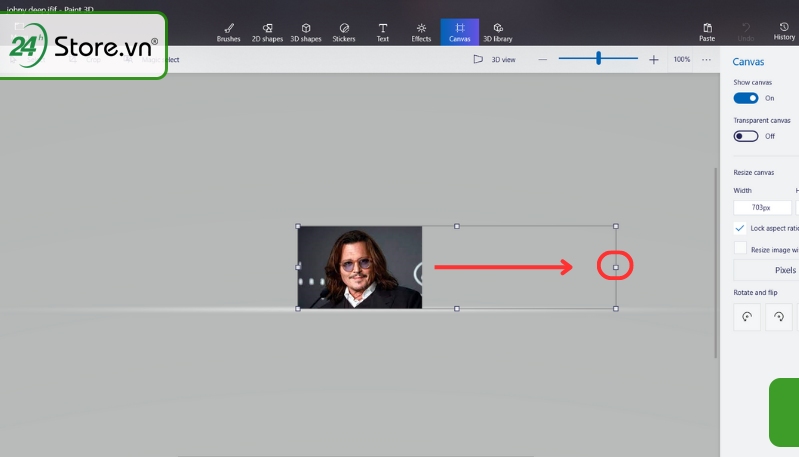
Bước 3: Chọn vào dấu chấm ở giữa màn hình rồi kéo sang bên phải để mở rộng khung hình.
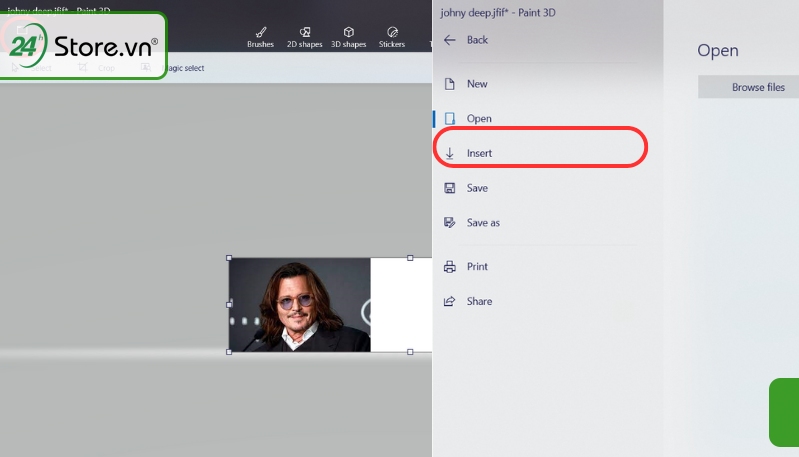
Bước 4: Chọn vào mục Menu rồi chọn Insert.
Bước 5: Thêm ảnh ghép thứ 2.
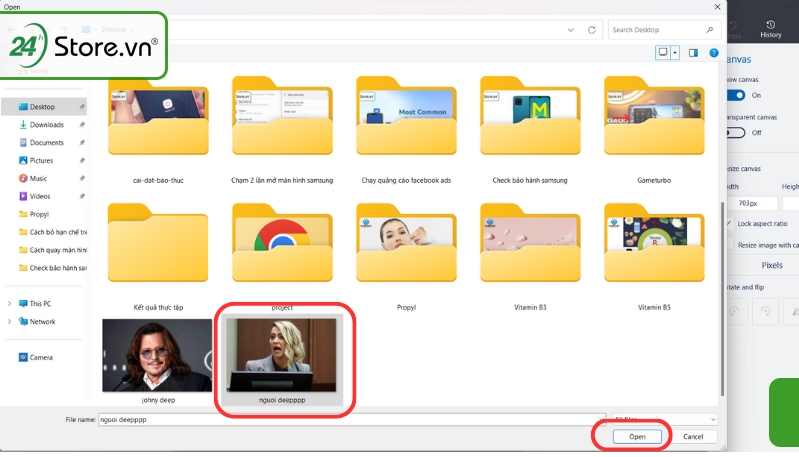
Bước 6: Lúc này, bạn chỉ cần thay đổi kích thước ảnh sao cho phù hợp.

1.3. Hướng Dẫn Cách Ghép 2,3,4 Ảnh Thành 1 Trên Máy Tính Với Canva
Nếu bạn muốn tìm một phần mềm cắt ghép ảnh trên máy tính miễn phí online, có thể ghép nhiều ảnh cùng một lúc thì Canva chắc chắn là phần mềm dành cho bạn.
Bạn có thể ghép 2,3,4 hoặc nhiều ảnh lại thành 1 trên Canva một cách vô cùng dễ dàng và nhanh chóng.
Dươi đây là hướng dẫn cách ghép 2,3,4 hoặc thậm chí nhiều hơn nữa trên Canva:
Bước 1: Bạn mở trang chủ Canva và chọn vào tạo thiết kế.
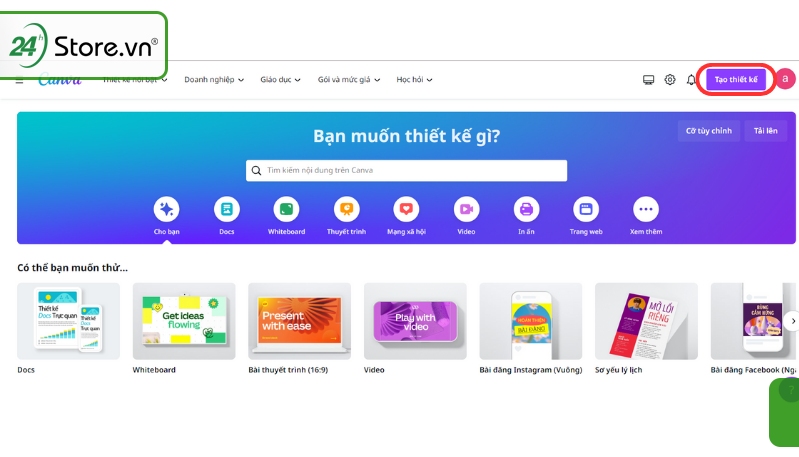
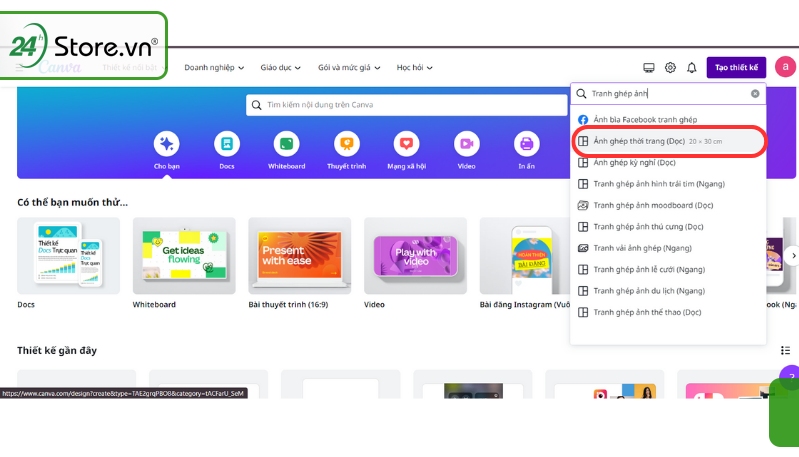
Bước 2: Một loạt những khung ảnh ghép sẽ mở ra, hãy chọn một trong những khung ghép ảnh đó.
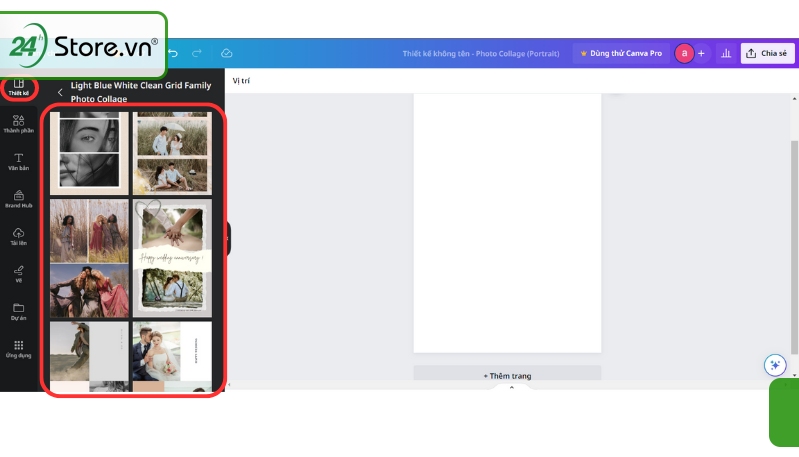
Bước 3: Lúc này, một khung ảnh sẽ mở ra, bạn tiếp tục chọn vào mục Thiết kế và chọn những thiết kế trang ghép ảnh phù hợp với sở thích.
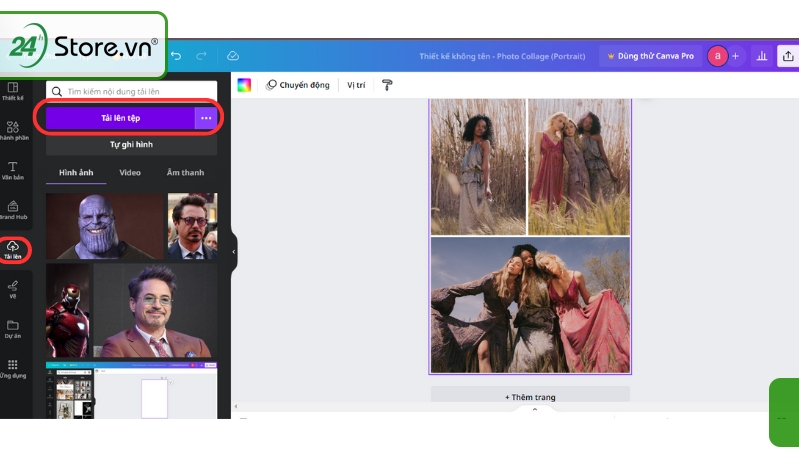
Bước 4: Chọn vào phần Tải lên và nhấp vào mục Tải lên tệp để đưa những ảnh mà bạn muốn ghép lên phần mềm Canva.
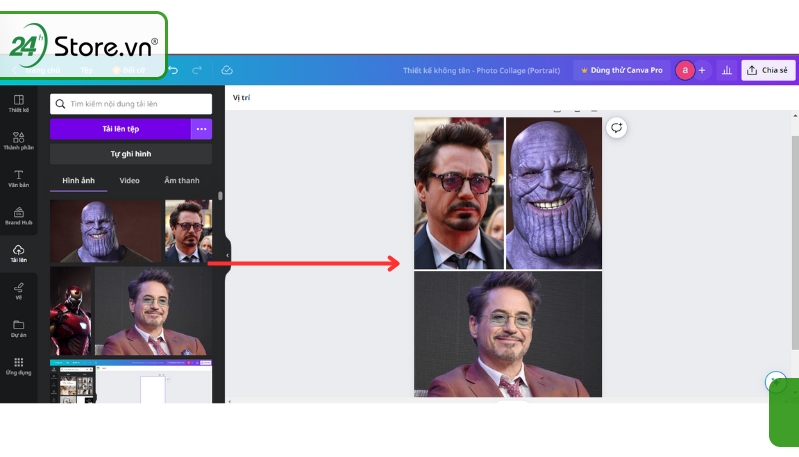
Bước 5: Bạn tiến hành ghép ảnh bằng thao tác kéo và hình ảnh từ tệp vào trong khung ảnh.
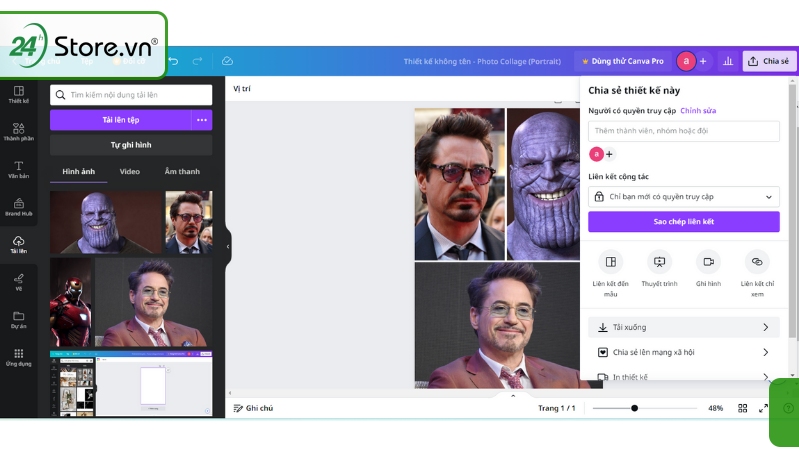
Bước 6: Bạn tiến hành tải về hoặc chia sẻ trên mạng xã hội khi hoàn thành ghép ảnh.
2. Giới Thiệu Những Phần Mềm Ghép Ảnh Trên Máy Tính
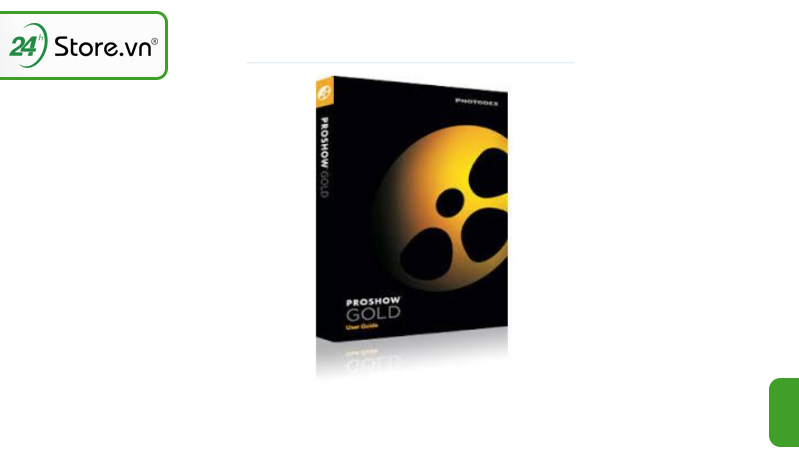
2.1. Ghép Ảnh Trên Máy Tính Bằng Phần Mềm Proshow Gold
Proshow Gold là một phần mềm ghép ảnh phổ biến được sử dụng bởi các nhiếp ảnh gia, nhà làm phim và những người yêu thích tạo video chuyên nghiệp. Nó cung cấp một cách dễ dàng và nhanh chóng để tạo ra các bộ trình diễn đẹp mắt và ấn tượng từ các bức ảnh và video của bạn.
2.2. Ghép Ảnh Bằng Phần Mềm Proshow Producer
Proshow Producer là một phần mềm tạo video và trình chiếu chuyên nghiệp, cung cấp nhiều tính năng và chức năng mạnh mẽ, giúp người dùng tạo ra những bộ trình chiếu và video độc đáo và chất lượng cao.
Với phần mềm Proshow Producer, bạn có thể dễ dàng tạo ra những bức ảnh ghép chất lượng cao một cách chuyên nghiệp.
2.3. Ghép Ảnh Bằng Phần Mềm Magix Photostory Easy
Nếu bạn muốn tìm một phần mềm ghép ảnh thành video trên máy tính, thì bạn chắc chắn cần cân nhắc phần mềm Magix Photostory Easy.
Đây là một phần mềm tạo video từ ảnh chuyên nghiệp, cho phép bạn biến những bức ảnh tĩnh thành các bộ trình diễn động đẹp mắt với hiệu ứng chuyển động và hiệu ứng âm thanh vô cùng chuyên nghiệp.
Magix Photostory Easy thích hợp cho những người muốn tạo ra các bức ảnh ghép hoặc bộ trình diễn ảnh đơn giản và nhanh chóng, không yêu cầu kiến thức kỹ thuật sâu về kỹ thuật nhiếp ảnh.

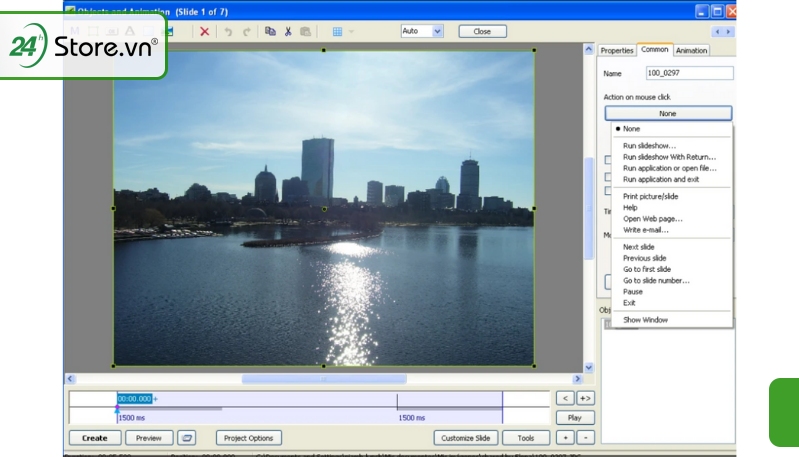
2.4. Ghép Ảnh Bằng Phần Mềm Pictures ToExe
PicturesToExe được ưa chuộng và sử dụng rộng rãi bởi các nhiếp ảnh gia, nhà làm phim và những người yêu thích làm video.
PicturesToExe cho phép người dùng tạo ra các bộ trình diễn động chất lượng cao từ các bức ảnh tĩnh, kết hợp với hiệu ứng âm thanh để tạo ra các bộ trình diễn ảnh chuyên nghiệp và sáng tạo.
2.5. Ghép Ảnh Bằng Phần Mềm PhotoScape
PhotoScape là một phần mềm biên tập hình ảnh miễn phí và dễ sử dụng, được phát triển bởi hãng MOOII Tech. Cung cấp một loạt các công cụ và tính năng để chỉnh sửa, tạo nên hiệu ứng độc đáo và tạo collage từ ảnh.
PhotoScape là một công cụ rất hữu ích và phổ biến trong việc chỉnh sửa và tạo ra ảnh ghép.
Dễ sử dụng và hoàn toàn miễn phí, phù hợp cho cả người dùng mới bắt đầu và kể cả những người có kinh nghiệm trong việc chỉnh sửa ảnh.

Trên đây là hướng dẫn cách ghép ảnh trên máy tính và những phần mềm ghép ảnh hàng đầu được sử dụng phổ biến. Mong rằng bài viết trên có thể giúp ích và đem lại nhiều giá trị cho bạn. Hãy liên hệ với chúng tôi ngay nếu bạn có bất cứ thắc mắc nào cần giải đáp nhé.