Chào các bạn! Bạn có biết rằng việc đổi link Facebook sẽ giúp đường link của bạn trở nên ngắn gọn và chuyên nghiệp hơn? Hôm nay, VKI sẽ hướng dẫn tất tần tật cách đổi link Facebook trên điện thoại và máy tính một cách đơn giản nhất. Cùng tìm hiểu ngay!
Có Cách Đổi Link Facebook Không? Vì Sao Cần Đổi Link Trên Facebook?
Đường link mặc định trang cá nhân Facebook thường rất dài và khá phiền phức. Tuy nhiên, bạn hoàn toàn có thể thay đổi link Facebook chỉ với vài thao tác đơn giản. Hãy cùng xem những lợi ích bạn có thể nhận được khi đổi link Facebook:
-
Gây ấn tượng tốt: Một đường link Facebook ngắn và đẹp sẽ tạo ấn tượng tốt hơn với người khác và cho thấy bạn quan tâm đến chi tiết nhỏ nhất trong việc quản lý trang cá nhân của mình.
-
Tạo cảm giác chuyên nghiệp và uy tín: Đường link ngắn gọn hoặc chứa tên thương hiệu của bạn sẽ tăng độ chuyên nghiệp và uy tín.
-
Tăng lượt tiếp cận: Bạn có thể tích hợp các từ khóa hot vào đường link Facebook để tăng lượt tìm kiếm trên các công cụ tìm kiếm như Google.
-
Tạo nên tính độc nhất: Bạn có thể tự tạo ra các đường link độc nhất, theo cách riêng nhất của mình.
Hướng Dẫn Thao Tác Đổi Đường Link Facebook Trên Máy Tính Nhanh Chóng
Để đổi link Facebook trên máy tính, bạn chỉ cần thực hiện các bước sau đây:
Bước 1: Truy cập vào Facebook trên máy tính của bạn.
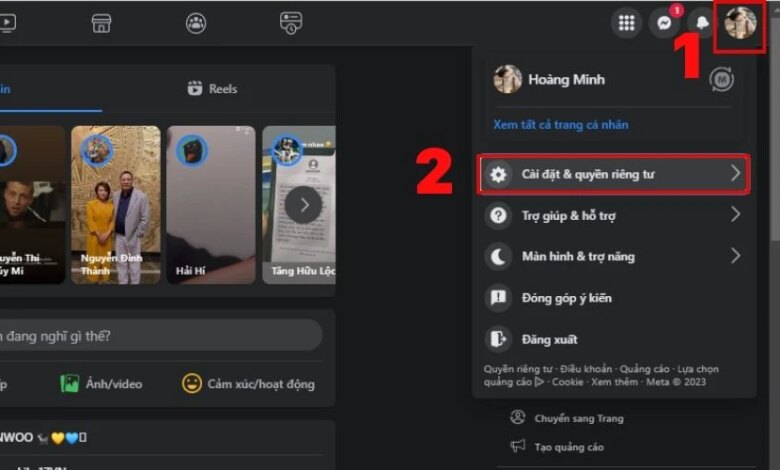
Bước 2: Nhấn vào biểu tượng Avatar ở góc trái màn hình, sau đó chọn “Cài đặt & quyền riêng tư”.
Bước 3: Tiếp theo, nhấn chọn “Cài đặt”.
Bước 4: Tại giao diện của mục “Cài đặt”, nhấp vào dòng chữ “Xem thêm trong Trung tâm tài khoản” màu xanh nằm ở góc phải màn hình.
Bước 5: Chọn “Trang cá nhân” và lựa chọn tài khoản mà bạn muốn đổi link Facebook.
Bước 6: Tại tài khoản cá nhân, tìm và chọn vào mục “Tên người dùng”.
Bước 7: Nhập tên mà bạn muốn thay đổi link Facebook và nhấn “Xong” để hoàn tất.
Bước 8: Kiểm tra đường link đã đổi bằng cách xem trên thanh công cụ tìm kiếm.
Với các bước đơn giản trên, bạn đã có thể đổi link Facebook trên máy tính một cách nhanh chóng.
Cách Sửa Link URL Facebook Trên Điện Thoại
Ngoài các bước trên, bạn cũng có thể sửa link URL Facebook trên điện thoại Android và iOS. Hãy theo dõi các hướng dẫn sau đây:
Cách Thực Hiện Trên iPhone
Bước 1: Vào ứng dụng Messenger trên iPhone của bạn.
Bước 2: Nhấn vào biểu tượng ba gạch ngang ở góc trái màn hình, sau đó chọn “Cài đặt” ở góc phải trên cùng.
Bước 3: Giao diện “Cài đặt” sẽ hiển thị. Lướt xuống dưới cùng và nhấn vào dòng chữ “Xem thêm trong Trung tâm tài khoản” màu xanh.
Bước 4: Chọn “Trang cá nhân” và lựa chọn tài khoản mà bạn muốn đổi link Facebook.
Bước 5: Tại tài khoản cá nhân, tìm và chọn vào mục “Tên người dùng”.
Bước 6: Nhập tên mà bạn muốn thay đổi link Facebook và nhấn vào “Xong” để hoàn tất.
Sau khi hoàn tất các bước trên, kiểm tra đường link đã đổi bằng cách xem ở mục Liên kết đến trang cá nhân của bạn.
Cách Thực Hiện Trên Các Máy Android
Đối với cách đổi link Facebook trên các dòng điện thoại Android, bạn có thể thực hiện các bước sau:
Bước 1: Vào ứng dụng Messenger trên thiết bị Android của bạn.
Bước 2: Nhấn vào biểu tượng ba gạch ngang ở góc trái màn hình, sau đó chọn “Cài đặt” ở góc phải trên cùng.
Bước 3: Giao diện “Cài đặt” sẽ hiển thị. Tìm và chọn vào mục “Tên người dùng”. Sau đó, nhấn tiếp vào mục “Chỉnh sửa tên người dùng”.
Bước 4: Nhập tên mà bạn muốn thay đổi link Facebook và nhấn “Lưu” để hoàn tất.
Tương tự với các thiết bị iOS, sau khi hoàn tất các thao tác trên, kiểm tra đường link đã đổi bằng cách xem ở mục Liên kết đến trang cá nhân của bạn.
Mẹo Sửa Đường Link Fanpage Facebook
Bạn cũng có thể sửa đường link trên Fanpage Facebook. Hãy thực hiện các bước dưới đây:
Bước 1: Truy cập vào Fanpage Facebook của mình trên máy tính.
Bước 2: Nhấn vào biểu tượng Avatar ở góc trái màn hình.
Bước 3: Nhấn vào mục “Cài đặt & quyền riêng tư”.
Bươc 4: Nhấn vào mục “Cài đặt”.
Bước 5: Tại mục “Cài đặt chung cho Trang”, điền tên vào mục “Tên người dùng” và nhấn “Lưu thay đổi” để hoàn tất quá trình sửa link URL Facebook.
Bạn có thể kiểm tra đường link đã đổi bằng cách xem trên thanh công cụ tìm kiếm.
Cần Lưu Ý Gì Khi Thay Đổi Link Facebook?
Để tránh các trường hợp không thể thực hiện cách đổi link Facebook, bạn cần chú ý những điều sau đây:
-
Link cũ của bạn sẽ không còn sử dụng được sau khi bạn đổi link Facebook. Điều này đồng nghĩa với việc nếu ai đó truy cập vào đường link cũ, họ sẽ không thể xem được trang cá nhân của bạn.
-
Facebook không cho phép sử dụng các từ đặc biệt như .com, .vn hoặc .net trong đường link.
-
Các dấu chấm hoặc viết hoa cũng sẽ không được tính là hợp lệ khi thực hiện đổi link.
-
Facebook yêu cầu người dùng nhập từ 5 ký tự trở lên mới được phép sửa link.
Một Số Thắc Mắc Thường Gặp Khi Đổi Đường Link Facebook
Dưới đây là một số câu hỏi mà chúng tôi đã thu thập được. Cùng tìm hiểu để có thể giải đáp các thắc mắc của bạn:
Có Thể Đổi Lại Link Facebook Cũ Không? Rất tiếc, bạn sẽ không thể đổi lại đường link cũ đã sử dụng trước đây.
Có Bị Giới Hạn Số Lần Đổi Link Không? Bạn có thể sửa link bao nhiêu lần tùy thích. Tuy nhiên, việc này nên được thực hiện một cách cân nhắc để tránh làm rối mục đích và tạo hiểu nhầm cho người khác.
Việc Đổi Link Có Ảnh Hưởng Đến Các Bài Viết Trên Trang Cá Nhân Không? Khi bạn thực hiện việc đổi link Facebook, tất cả các bài viết, thông tin cá nhân và hoạt động khác trên trang cá nhân được giữ nguyên và không bị mất đi.
Hy vọng qua hướng dẫn trên, bạn đã nắm được cách đổi link Facebook một cách đơn giản nhất. Đừng quên chia sẻ bài viết này để nhiều người khác cũng biết cách tạo đường link độc đáo cho mình. Trân trọng! Trường Trung Cấp Việt Hàn (VKI)